Virtual setting
雲端虛擬主機服務 使用說明
- 填寫雲端虛擬主機服務資源申請單,申請專案名稱與使用專案之帳號
檔案:國立中央大學 雲端虛擬主機服務資源申請單.docx - 申請完成生效後,請到 http://140.115.0.1/horizon/ 登入
登入使用者帳號與密碼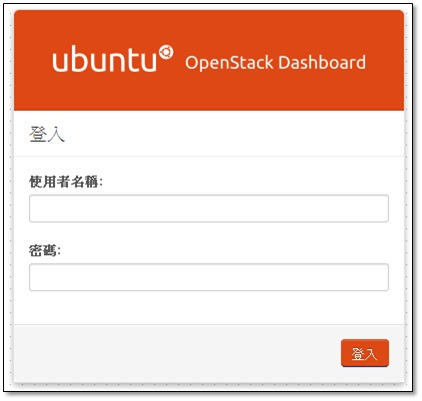
- 登入後畫面
可看到申請的帳號:UserName、專案名稱:ProjectName、限制摘要如同專案配額所填的資訊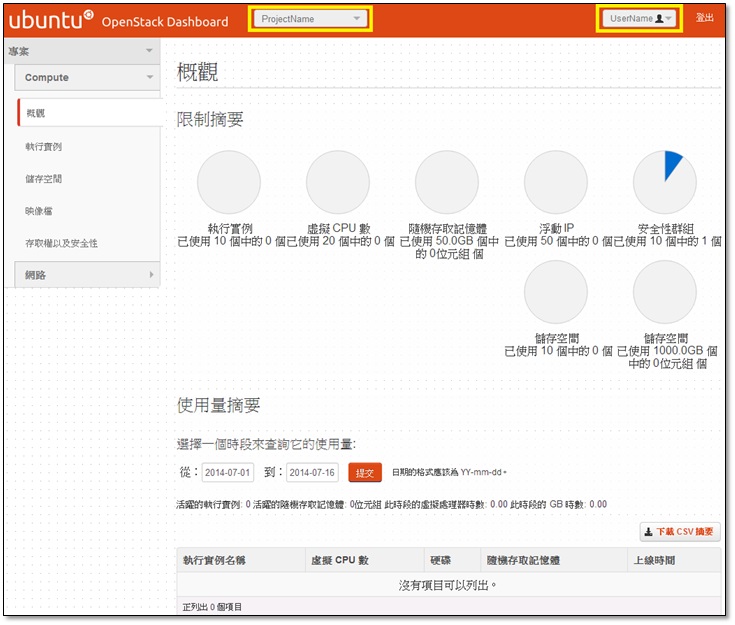
- 變更密碼
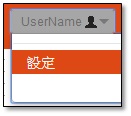
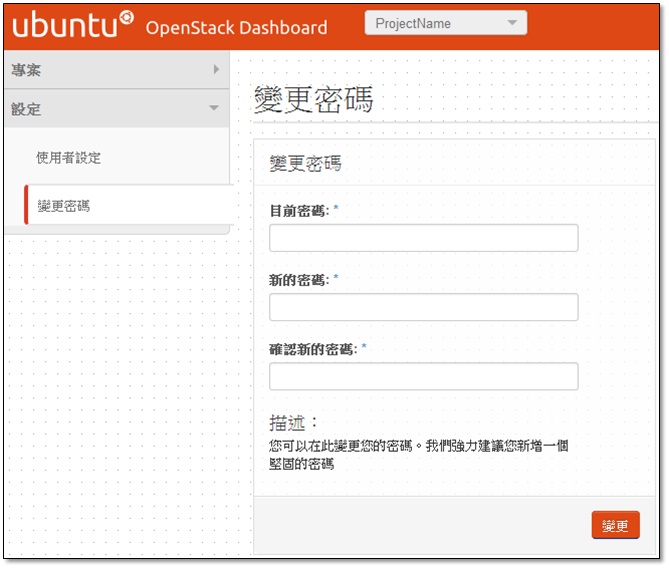
- 建立虛擬機步驟:
(1)建立網路(內網)
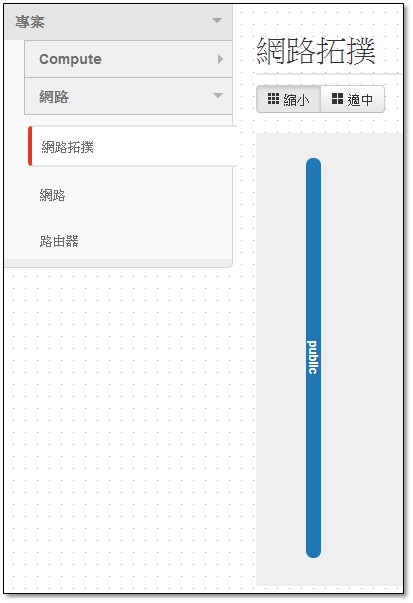
查看網路拓撲,一開始只有public(外網)
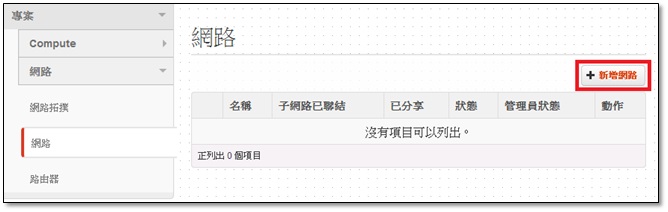
新增網路
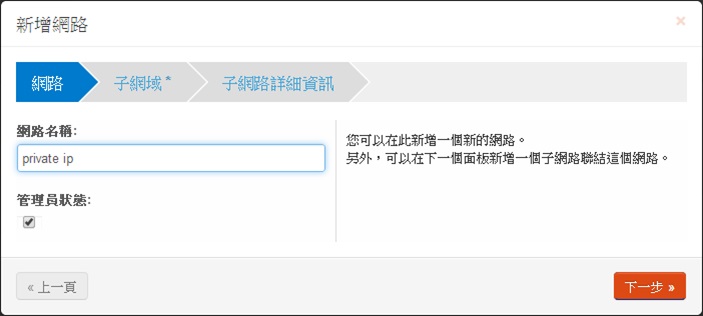
設定網路名稱→下一步
設定子網路名稱、網路位址(請設定私有網路範圍,下方說明)→下一步
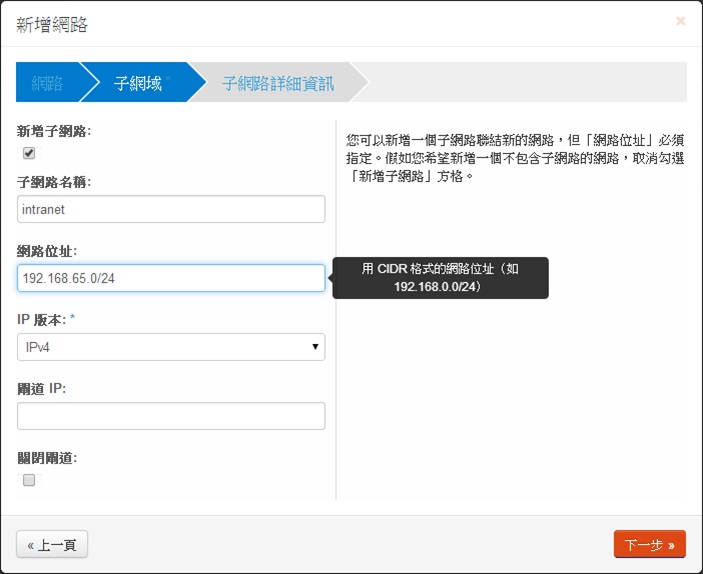
*私有網路(private ip)範圍:
1.A class:10.0.0.0/8 (10.0.0.1~10.255.255.254)
2.B class:172.16.0.0/12 (172.16.0.1~172.31.255.254)
3.C class:192.168.0.0/16 (192.168.0.1~192.168.255.254)
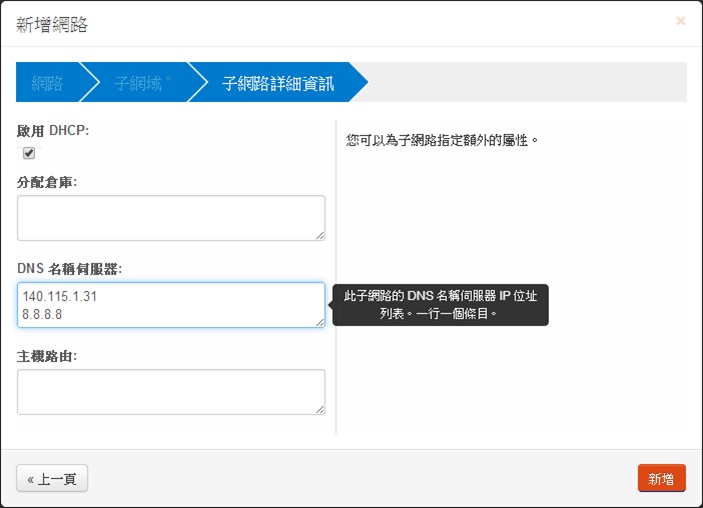
設定DNS名稱伺服器→新增
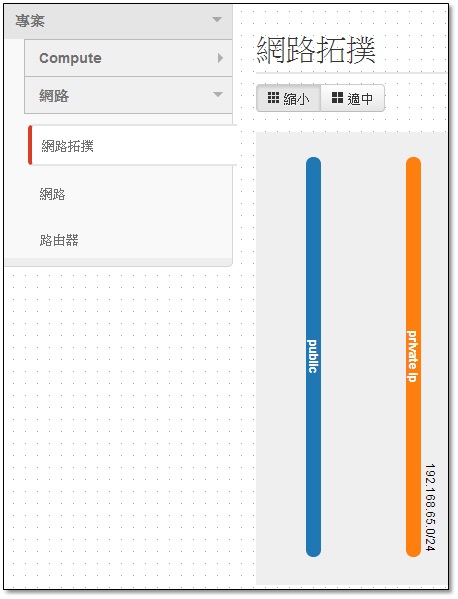
查看網路拓撲已有內網,再來設定路由器來連接外網與內網
(2)建立路由器
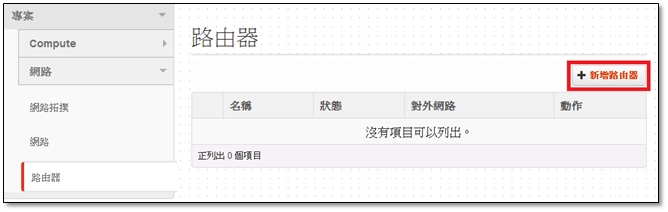
新增路由器
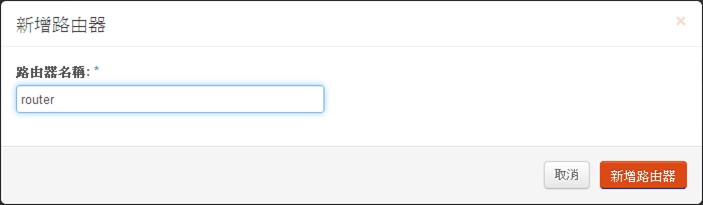
設定路由器名稱
設定完後可看網路拓撲已經有外網、router與內網
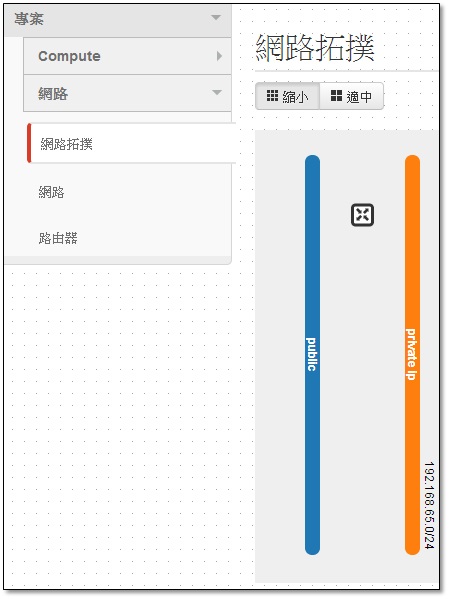
(3)透過router設定連接外網與內網
設定閘道(即設定連接的對外網路)
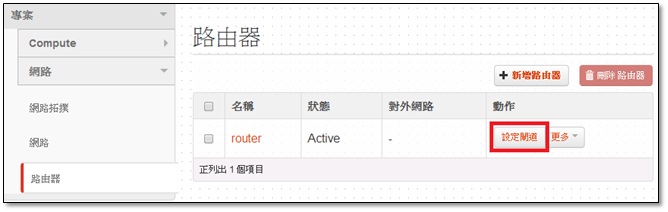
對外網路選擇"public"→設定閘道
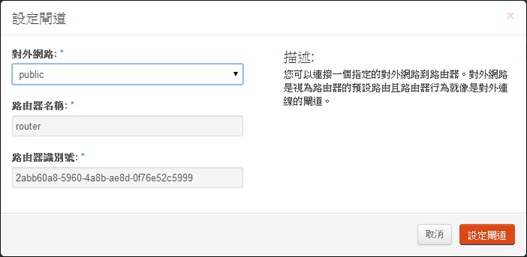
點"router"進去
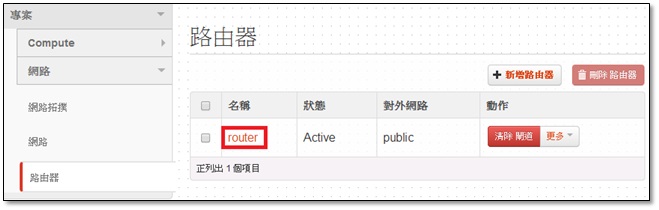
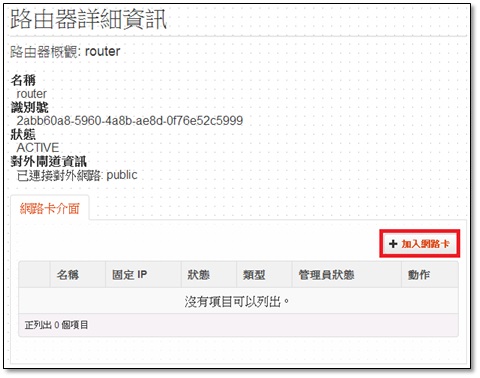
可看到路由器詳細資料→加入網路卡(即設定連接的對內網路)
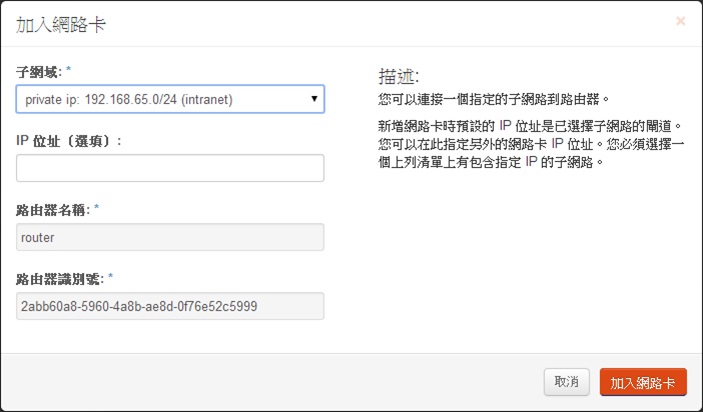
子網域請選擇稍早自行設定的內網
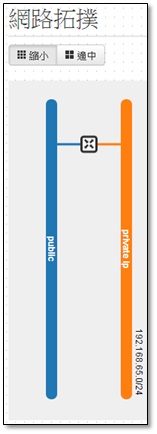
此時查看網路拓撲,外網與內網已透過router連接完成
(4)產生ssh key,取得公鑰(若虛擬機欲建立成windows系統則不需要)
產生ssh key說明:
從自己的機器(例:ubuntu12.04server版),要用來遠端到虛擬機的設備,輸入ssh-keygen。
babylee@rd65:~$ ssh-keygen
Generating public/private rsa key pair.
Enter file in which to save the key (/home/babylee/.ssh/id_rsa): //可幫key改名(不改名就直接按enter)
Enter passphrase (empty for no passphrase): //不輸入密碼就直接按enter
Enter same passphrase again: //不輸入密碼就直接按enter(二次確認)
Your identification has been saved in id_rsa.
Your public key has been saved in id_rsa.pub.
產生的key為非對稱式,會有兩把key,放在/home/username/.ssh
Your identification has been saved in id_rsa. //私鑰
Your public key has been saved in id_rsa.pub. //公鑰
babylee@rd65:~/.ssh$ cat id_rsa.pub //查看並複製公鑰(下一個步驟會使用到)
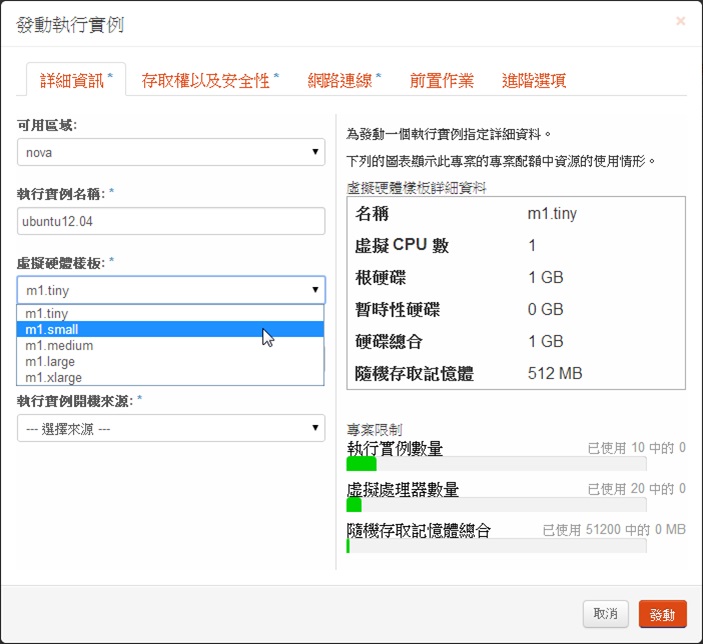
(5)執行實例(即為新增虛擬機)→發動執行實例
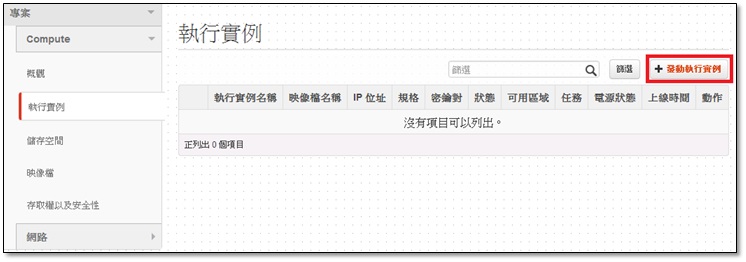
詳細資料:設定執行實例名稱、虛擬硬體樣板請至少選擇m1.small
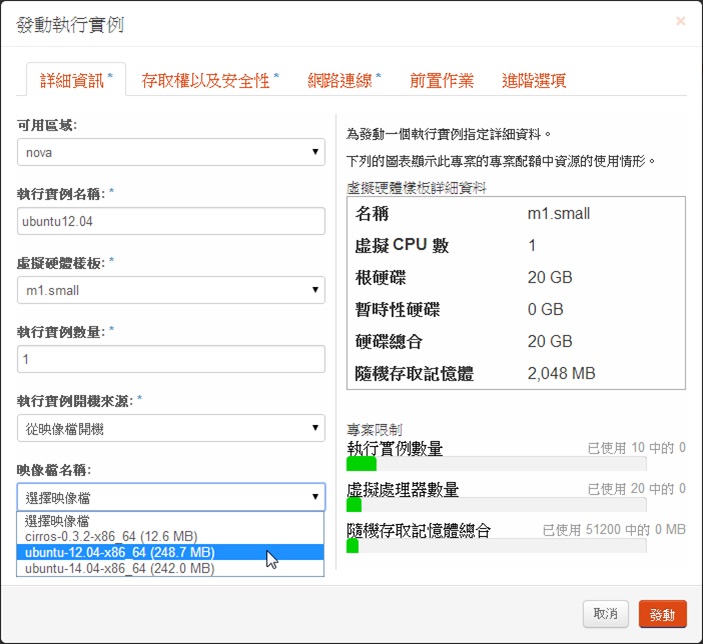
詳細資料:選擇映像檔
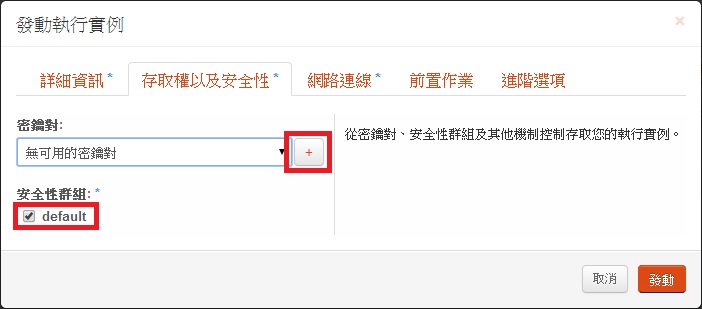
存取權以及安全性:
密碼對:點選+號,設定密碼對
安全性群組(即防火牆):預設使用default,要使用特定的port,之後再去修改default內容
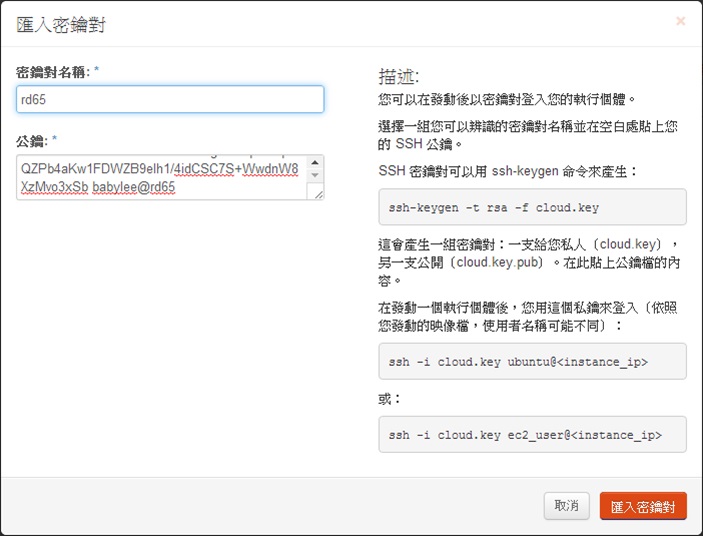
設定密碼對名稱、填入剛剛產生的公鑰→匯入密碼對
密碼對說明:因ubuntu預設無密碼,因此登入需要使用遠端ssh的方式,且不需要輸入密碼
已帶入剛剛設定的密碼對(因為目前只有一組密碼對,所以會自動帶入)

網路連線,因為目前只有設定一組內網,所以會自動帶入→發動
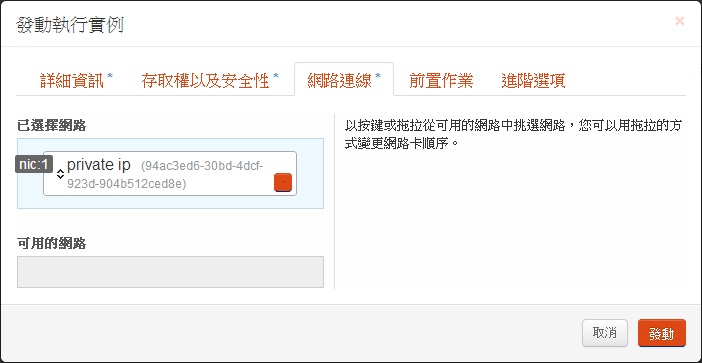
(6)取得IP
取得IP後,才能從別台電腦SSH到虛擬機
更多→聯結浮動IP

按+號取得IP
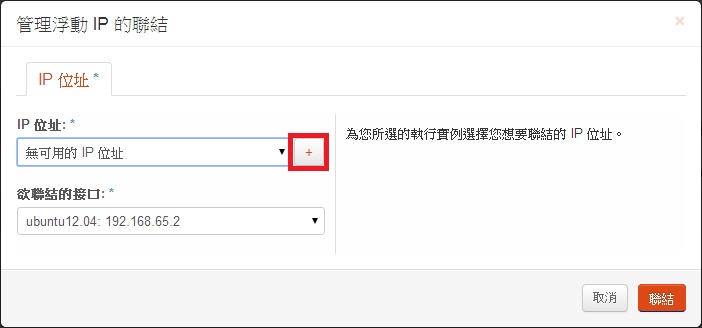
分配IP
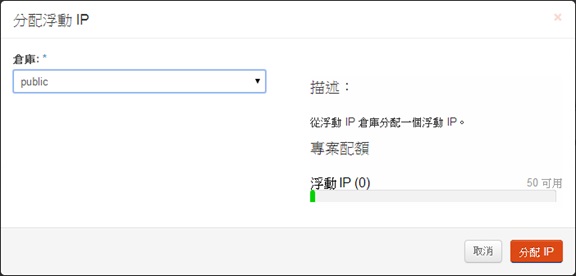
成功:已分配浮動 IP 140.115.198.210→聯結
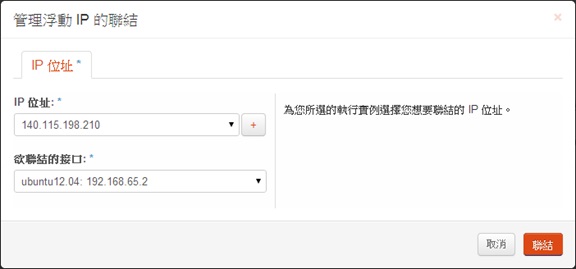
設定完後資訊
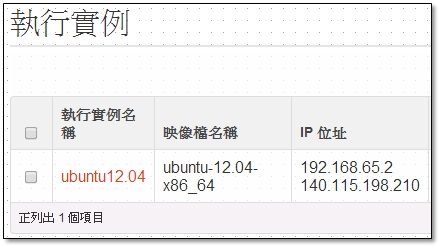
(7)設定防火牆定
存取權以及安全性→安全性群組→管理規則
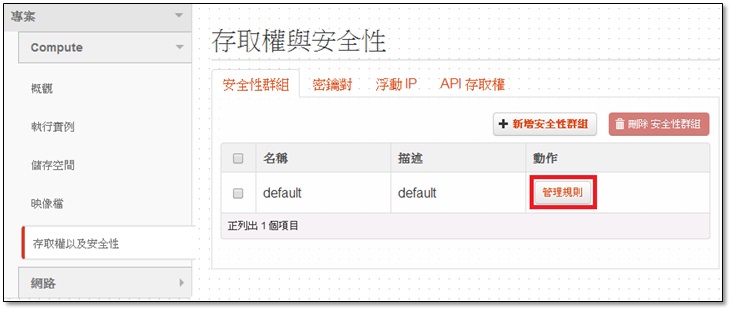
加入規則
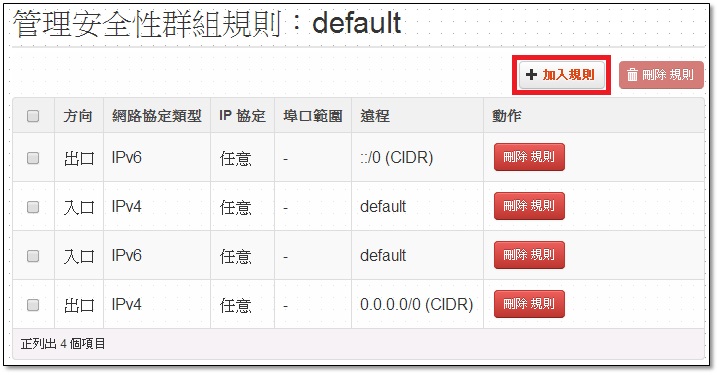
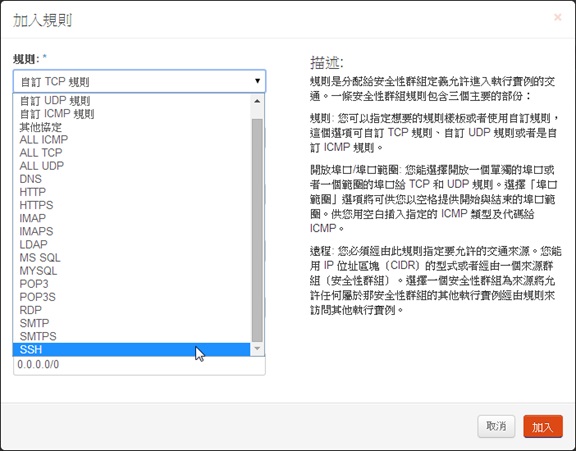
加入SSH(port22)規則,若為windows OS要使用遠端桌面,請加入RDP(port3389)規則
(8)設定儲存空間
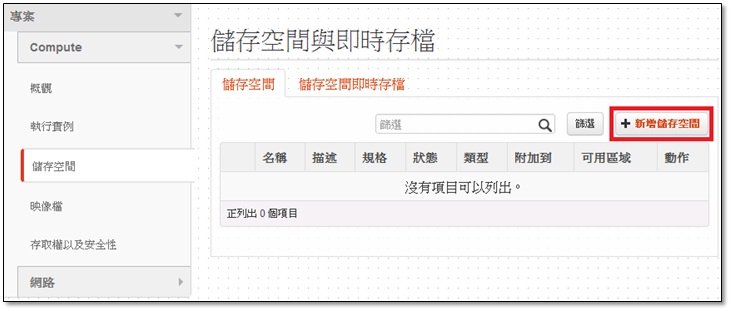
新增儲存空間
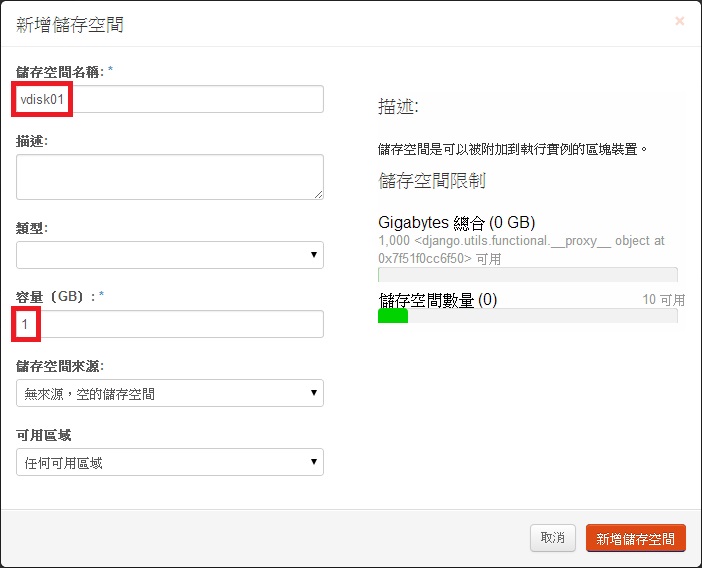
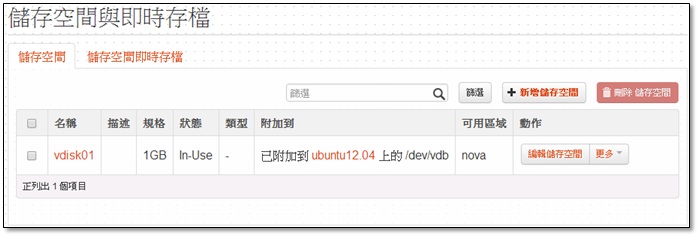
設定儲存空間名稱(vdisk01)、容量1G為例→新增儲存空間
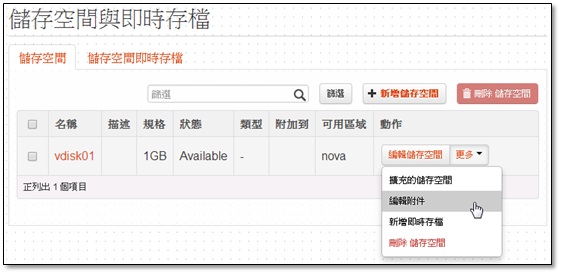
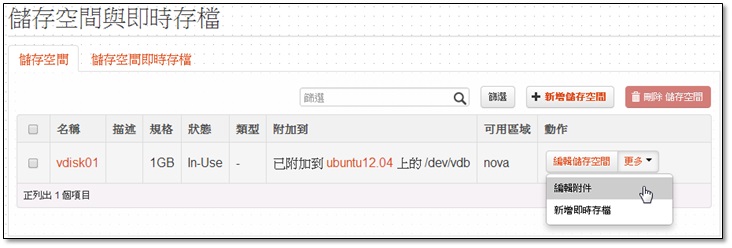
設定給虛擬主機使用:更多→編輯附件
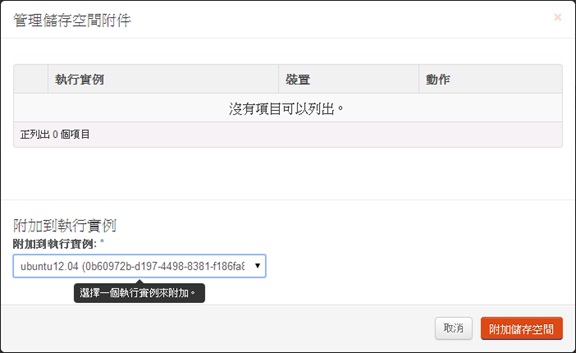
附加到執行實例,選擇虛擬主機→附加儲存空間
已附加到Ubuntu12.04上的/dev/vdb
需要先格式化後才可進行掛載
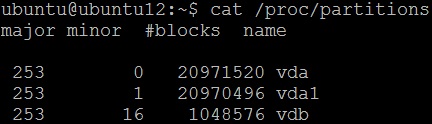
到可遠端到虛擬機的電腦,ssh ubuntu@140.115.198.210

輸入cat /proc/partitions可查看目前硬碟空間,vdb為剛剛附加上來的硬碟
切換成root方式,輸入sudo -s
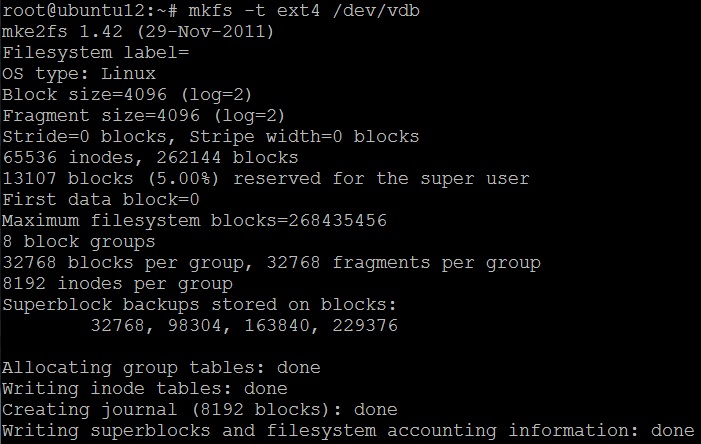
格式化硬碟mkfs -t ext4 /dev/vdb(ext4為格式)
mkfs -t ntfs /dev/vdb(windows可用格式)
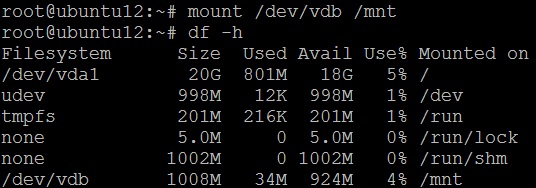
掛載mount /dev/vdb /mnt
查看掛載情況輸入df -h,已掛載成功
*若要每次重開機都要自動掛載,可寫入/etc/fstab中
<file system> <mount point> <type> <options> <dump> <pass>

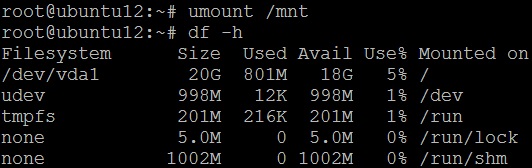
有建立檔案在掛載的空間後,若要從web介面將vdisk1移除附加,記得請先卸載
輸入umount /mnt
儲存空間→更多→編輯附件
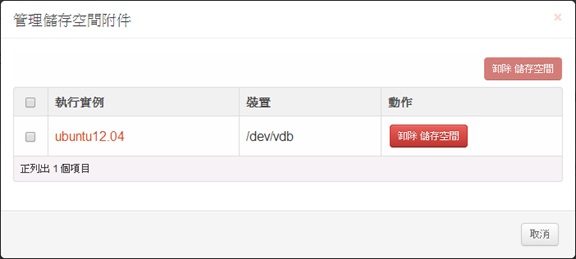
卸除 儲存空間,這顆硬碟也可掛到別的系統上,有建立在裡面的檔案也可用在別台虛擬機上
Back to TOP
Back to wiki.cc首頁


